PC start niet op? Zo vindt u de oorzaak en de oplossing
U drukt op de aan/uit-knop en er gebeurt niets. Of de ventilatoren draaien wel, maar het scherm blijft zwart. Een pc die niet opstart, is vervelend, zeker als er belangrijke bestanden op staan. Het goede nieuws: in veel gevallen is de oorzaak eenvoudiger dan u denkt. In deze gids lopen we stap voor stap de meest voorkomende oorzaken langs, van een losse kabel tot een defecte voeding.
Kies hieronder wat u ziet of hoort: u komt meteen bij de juiste controles, de waarschuwingen en de snelste route naar gratis diagnose.
Niets gevonden. Loop gerust binnen aan de Wemenstraat 26 in Hengelo of bel 074 785 00 71: de diagnose is gratis.
Stel uzelf eerst deze vraag: hoe belangrijk zijn de bestanden op deze pc?
Staan er alleen dingen op die u kunt missen? Lees dan gerust verder en probeer de stappen hieronder zelf uit.
Staan er foto’s, administratie of documenten op die u niet wilt verliezen? Stop dan met proberen en kom langs. Bij een schijf die mogelijk defect is, kan elke extra startpoging het verschil maken tussen alles terug en alles kwijt. En eerlijk is eerlijk: veel van de tests uit dit artikel voeren wij in de winkel gratis voor u uit. De eerste diagnose is vaak al dezelfde dag klaar, zonder afspraak.
Wat gebeurt er bij het opstarten?
Populaire vragen
Snel naar veelvoorkomende situaties
Herkent u uw situatie hier? Klik door naar het juiste onderdeel van de gids.
In één oogopslag
Kort antwoord
Een pc die niet opstart, kan verschillende oorzaken hebben. Kijk daarom eerst goed naar wat er precies gebeurt:
- De pc doet helemaal niets
- Controleer eerst de stroomvoorziening, de kabels en de stekkerdoos. Mogelijke oorzaken zijn een defecte voeding, de aan-uitknop, het moederbord of een kortsluiting.
- De ventilatoren draaien, maar u krijgt geen beeld
- Controleer de monitor en de beeldkabel. Het probleem kan ook worden veroorzaakt door het RAM-geheugen, de videokaart, het moederbord of de voeding.
- U hoort piepjes tijdens het opstarten
- Het patroon van de piepjes kan een aanwijzing geven voor een probleem dat tijdens de POST (Power-On Self-Test, de zelftest bij het opstarten) wordt gedetecteerd. De betekenis verschilt per moederbord, BIOS/UEFI (de opstartsoftware van de pc) en fabrikant.
- De pc start wel, maar Windows komt niet verder
- De oorzaak kan in Windows, de SSD/HDD of het opstartproces zitten. Voer niet zomaar een herstel- of resetprocedure uit als er belangrijke bestanden op de pc staan.
- De pc valt na enkele seconden of minuten weer uit
- Mogelijke oorzaken zijn oververhitting, problemen met de koeling, de voeding, een kortsluiting of andere hardwareproblemen.
- Hoort u tikkende, klikkende of krassende geluiden uit een harde schijf?
- Zet de pc dan direct uit en probeer hem niet opnieuw op te starten. Zeker als er belangrijke bestanden op staan, kan iedere extra startpoging het terughalen van de gegevens moeilijker maken.
- Staan er belangrijke bestanden op de pc en heeft u geen recente back-up?
- Stop dan met verder proberen. Eerst moet worden vastgesteld of de gegevens veilig zijn, voordat u herstel- of resetpogingen uitvoert.
Komt u er niet uit? De diagnose bij PC Reparatie Twente is gratis.
Deze gids gaat over desktop-pc’s. Start uw laptop niet op? Kom dan gewoon langs. Ook bij een laptop is de diagnose gratis.
Stap 1
Eerst dit: controleer de basis (2 minuten)
Voordat u aan de binnenkant denkt, eerst de buitenkant. Een verrassend groot deel van de “kapotte” pc’s die wij in de winkel binnenkrijgen, blijkt een losse kabel of een probleem met de stekkerdoos te hebben.
- Zit de stroomkabel stevig vast, zowel in de pc als in het stopcontact?
- Werkt het stopcontact? Test het even met een lamp of telefoonlader.
- Gebruikt u een stekkerdoos met schakelaar? Controleer of die aanstaat.
- Staat de schakelaar op de voeding (aan de achterkant van de pc) op “I” (aan)?
- Blijft alleen het beeld zwart? Controleer of de monitor aanstaat en of de juiste ingang (HDMI, DisplayPort of VGA) is gekozen.
Allemaal in orde en nog steeds niets? Dan gaan we een stap verder.
Eerlijke waarschuwing voordat u verdergaat
De controles hierboven kunt u normaal gesproken veilig zelf uitvoeren. Vanaf hier komen er stappen bij waarvoor de behuizing open moet. Heeft u dat nog nooit gedaan en bent u vooral nieuwsgierig aangelegd? Lees dan gerust mee om het probleem te leren begrijpen, maar laat de schroevendraaier liggen. Statische elektriciteit, een geforceerde connector of een verkeerd teruggeplaatste kabel maakt van een kleine reparatie zomaar een grote. Uit ruim 40 jaar ervaring: een flink deel van de duurdere reparaties in onze werkplaats begon als een goedbedoelde zelfreparatie.
En een tweede vraag, uit ervaring: heeft u de behuizing al open gehad en zelf al het een en ander geprobeerd voordat u dit artikel vond? Kom dan gewoon langs en vertel ons wat u heeft geprobeerd. We nemen u dat echt niet kwalijk; het helpt ons juist om de diagnose sneller en gerichter te stellen. De prijs wordt bepaald door het defect, niet door het verhaal erachter. Maar stop wel met verder proberen: bij iedere extra ingreep bestaat het risico dat u een bestaand probleem verandert of er een nieuw probleem bij maakt. Wat als één defect begon, zijn er na een middag sleutelen soms twee.
Herken het symptoom: wat doet uw pc precies?
De snelste route naar de oorzaak is goed kijken en luisteren naar wat er gebeurt op het moment dat u de aan/uit-knop indrukt.
Symptoom 1 · Geen stroom
Helemaal geen reactie: geen lampjes, geen geluid
Geeft de pc geen enkel teken van leven, geen ventilator en geen lampje? Dan zit het probleem vaak in de stroomvoorziening.
De meest voorkomende oorzaak is een defecte voeding (PSU). Ook een kapotte aan/uit-knop of een probleem op het moederbord komt voor.
Probeer dit veilig zelf
- Haal de stroomkabel volledig los en houd daarna de aan/uit-knop ongeveer 30 seconden ingedrukt. Hiermee helpt u eventuele achtergebleven elektrische lading te ontladen.
- Sluit de kabel daarna weer stevig aan, aan beide kanten.
- Sluit de pc ook eens rechtstreeks op het stopcontact aan, dus zonder stekkerdoos.
- Koppel ook alle usb-apparaten los en probeer het opnieuw.
Uit de werkplaats: een stroomkabel zelf is vrijwel nooit defect, maar een half losse kabel of een kapotte stekkerdoos zien we wekelijks. Gebeurt er daarna nog steeds niets, dan is de voeding een van de meest waarschijnlijke oorzaken. Het goede nieuws: een voeding vervangen is doorgaans een relatief voordelige reparatie.
Deze vragen stellen wij u in de winkel. Stel ze uzelf alvast
- Begon het probleem plotseling, of haperde de pc al langer? Moest u de laatste weken al eens vaker proberen voordat hij aanging? Een probleem dat geleidelijk erger wordt, kan wijzen op een verouderende voeding. Een pc die van de ene op de andere dag helemaal niet meer reageert, kan verschillende oorzaken hebben, zoals een defecte voeding, een probleem met het moederbord, de aan/uit-knop of de stroomvoorziening.
- Moest u de aan/uit-knop vaker dan één keer indrukken, of extra diep? Een versleten aan/uit-knop wordt verrassend vaak over het hoofd gezien. In de werkplaats kunnen we dit controleren door de knop tijdelijk te omzeilen en het moederbord rechtstreeks te starten.
- Ruikt u een brandlucht bij de pc? Zet hem dan niet meer aan en kom langs.
- Is er onlangs een stroomstoring geweest, of is er bliksem ingeslagen in de buurt? Denk daarbij ook aan uw modem: overspanning kan ook via een internet- of netwerkkabel binnenkomen in plaats van via het stopcontact. Deed uw internet het die dag ook niet, dan is dat een belangrijke aanwijzing.
- Kijk in de meterkast: is er een groep uitgevallen?
- Brandt er een klein lampje op het moederbord? Kijk in de behuizing of schijn met een zaklamp door het rooster. Dat standby-lampje vertelt of er een bepaalde voedingsspanning bij het moederbord aanwezig is. Brandt het wél, dan verschuift de verdenking naar de aan/uit-knop of het moederbord. Brandt het níet, dan is de voeding een belangrijke verdachte, maar daarmee is nog niet bewezen dat de voeding defect is. Let op: niet elk moederbord heeft zo’n lampje, vooral bij kant-en-klare merksystemen ontbreekt het vaak. Geen lampje gevonden? Trek er dan geen conclusie uit; in de werkplaats testen we de voeding gericht en kunnen we bepalen waar het probleem zit.
Goed om te weten: een pc die volledig dood lijkt, heeft niet altijd een defecte voeding. Ook een kortgesloten usb-apparaat, schijf, dvd-speler of videokaart kan ervoor zorgen dat een beveiliging in het voedingssysteem ingrijpt en de pc uitschakelt.
Wat doen wij in de werkplaats?
In de werkplaats pakken we het grondiger aan: we testen de voeding onder echte belasting, want een voeding die “aan” gaat, is nog lang niet altijd gezond; juist onder belasting kunnen problemen met een versleten voeding zichtbaar worden. Of we plaatsen direct een testvoeding.
Daarna starten we het moederbord in minimale configuratie: alleen processor en één geheugenmodule, dus zonder videokaart en zonder de extra stroomkabels daarvan. Daarbij gebruiken we, als de processor over geïntegreerde grafische voorzieningen beschikt, de beelduitgang van het moederbord. Ook een kortgesloten videokaart of PCIe-stroomkabel kan ervoor zorgen dat een pc niet start.
Vervolgens sluiten we de onderdelen één voor één weer aan, totdat we het onderdeel vinden dat het probleem veroorzaakt. Zo kunnen we meestal snel bepalen of de voeding zelf defect is, of dat een ander onderdeel de boosdoener is.
Lessen uit de praktijk: budgetvoeding, ventilatorslag en herstartlus
In veel oudere pc’s zit een naamloze budgetvoeding. Bij zulke voedingen zien we vaker dat beveiligingen ontbreken, beperkt zijn uitgevoerd of minder goed functioneren dan bij een degelijke voeding. Als zo’n voeding het begeeft, kan hij in het ergste geval het moederbord of andere onderdelen meenemen. Is uw voeding aan vervanging toe, kies dan niet opnieuw voor de goedkoopste: een degelijke voeding kost vaak weinig extra en verkleint het risico op schade aan de rest van uw pc. Wij adviseren u daarover en vertellen ook wanneer vervangen economisch niet meer zinvol is.
Let ook op dit detail: maakt een ventilator één slag en stopt hij dan meteen? Dat lijkt niets, maar voor ons is het goud waard. Het kan betekenen dat de pc wel een startpoging doet, maar dat de voeding of een beveiliging in het voedingssysteem direct ingrijpt. Een kortsluiting is dan een belangrijke verdachte, bijvoorbeeld in de videokaart, een schijf of het moederbord zelf. Blijf in dat geval niet steeds opnieuw op de knop drukken, zeker niet bij een oudere voeding waarvan de kwaliteit en beveiligingen onbekend zijn, en vertel het ons bij binnenkomst. Dit ene detail kan flink wat zoekwerk besparen.
Iets anders is een pc die ritmisch aan en uit blijft gaan (draaien, stoppen, weer draaien): dat is niet hetzelfde als een pc die na één startpoging direct uitschakelt. De pc probeert dan steeds opnieuw te starten. Bij moderne pc’s kan één zo’n herstart na een BIOS-reset of het plaatsen van nieuwe geheugenmodules zelfs normaal zijn. Even geduld hebben dus, voordat u ingrijpt.
Alleen als u gewend bent een pc open te maken: BIOS resetten en reservevoeding
Helpt dit allemaal niet, en bent u gewend een pc open te maken? Dan is er nog één mogelijke stap: het resetten van de BIOS/UEFI-instellingen. Verkeerde of vastgelopen firmware-instellingen kunnen er in sommige gevallen voor zorgen dat een pc niet meer normaal start.
Haal de stekker uit de pc en ontlaad eerst de reststroom door de aan/uit-knop enkele seconden ingedrukt te houden. Op veel moederborden kunt u daarna de BIOS/UEFI-instellingen resetten met de daarvoor aanwezige Clear CMOS-jumper of -knop. Bij sommige oudere moederborden kan dat ook door de platte knoopcelbatterij tijdelijk te verwijderen en daarna terug te plaatsen. Houd er rekening mee dat BIOS/UEFI-instellingen daarna naar de standaardwaarden kunnen zijn teruggezet. Ook de datum en tijd kunnen opnieuw moeten worden ingesteld. Twijfelt u over wat u moet doen? Laat deze stap dan liever achterwege; dit is bij ons onderdeel van de gratis diagnose.
Heeft u toevallig een reservevoeding liggen? Probeer die test dan gerust zelf. Maar let op de twee fouten die wij vaak op de werkbank terugzien. Eén: de brede 24-pins stekker op het moederbord heeft een borgclip. Maak die eerst goed vrij voordat u de stekker losneemt; trek nooit met kracht aan een vergrendelde connector. Twee: duw de stekker bij het terugplaatsen rustig en recht aan, en ondersteun het moederbord met uw andere hand. Een moederbord dat niet goed wordt ondersteund, kan door te veel kracht mechanisch worden belast. Daarbij kunnen connectoren, soldeerverbindingen of printbanen beschadigd raken. Zulke schade is niet altijd direct zichtbaar en kan later leiden tot vreemde, moeilijk te vinden storingen: een pc die het de ene keer wel doet en de andere keer niet.
Geen reservevoeding in huis? Sla deze stap dan gewoon over en kom langs: onze testvoeding staat altijd klaar.
Symptoom 2 · Zwart scherm
Ventilatoren draaien, maar het scherm blijft zwart
Dat betekent dat de pc in ieder geval een startpoging doet, maar nog niet dat hij ook daadwerkelijk goed opstart.
Vaak ligt de oorzaak bij het werkgeheugen (RAM), de videokaart, de beeldkabel of de monitor. Ook het moederbord of de voeding kan hierbij een rol spelen.
Zoek eerst uit: is de pc echt vastgelopen, of doet alleen het beeld het niet?
Dat kan zonder schroevendraaier.
- Druk op Caps Lock. Reageert het lampje op het toetsenbord, dan is dat een aanwijzing dat het systeem op dat moment nog reageert. De verdenking verschuift dan richting het beeld, maar dit bewijst niet hoe ver de pc met opstarten is gekomen. Hij kan bijvoorbeeld ook op een BIOS-melding of andere foutmelding staan te wachten.
- Steek een usb-stick in de pc en luister. Hoort u het bekende Windows-geluidje waarmee Windows een usb-apparaat herkent, dan is Windows ver genoeg opgestart om daarop te reageren. De kans is dan groot dat het probleem bij het beeld zit: bijvoorbeeld de videokaart, beeldkabel, verkeerde video-uitgang of monitor.
- Kijk wat de monitor zelf zegt. De melding “geen signaal” betekent dat de monitor een ingangssignaal verwacht maar geen bruikbaar beeldsignaal ontvangt. Controleer eerst of de juiste ingang op de monitor is geselecteerd en probeer eventueel een andere kabel of uitgang. Blijft de monitor volledig donker, test hem dan op een ander apparaat of sluit de pc met een HDMI-kabel aan op uw tv.
- Heeft uw moederbord kleine debug-ledjes (CPU, DRAM, VGA, BOOT)? Kijk dan welk lampje blijft branden. Dat geeft een belangrijke aanwijzing over de fase waarin het opstarten blijft hangen. Let wel: zo’n lampje wijst niet automatisch aan welk onderdeel defect is. Een DRAM-led kan bijvoorbeeld ook worden veroorzaakt door een probleem met een geheugenslot, de geheugencontroller of de instellingen.
Ging het mis tijdens een update? Vertel het ons
Windows 11 kan, afhankelijk van de fabrikant en het type pc, ook firmware-updates voor BIOS/UEFI via Windows Update ontvangen. Zo’n update kan er een tijdlang uitzien alsof de pc niet reageert. Wie dan uit ongeduld op reset drukt of de pc uitschakelt, kan de firmware-update onderbreken. In het ergste geval start het moederbord daarna niet meer normaal op. De pc kan dan wél tekenen van leven geven, maar verder gebeurt er niets: geen beeld, geen reactie op Caps Lock en geen Windows-geluidje. Zelf verder proberen heeft dan meestal weinig zin, maar weggooien hoeft ook niet: veel moederborden hebben een ingebouwde herstelfunctie, en in de werkplaats kunnen wij, als herstel via de normale methode niet lukt, de BIOS-chip rechtstreeks opnieuw programmeren.
Onthoud vooral dit: ziet u een updatescherm met “zet de computer niet uit”, onderbreek het proces dan niet zolang de pc duidelijk met de update bezig is. Bij twijfel: laat hem met rust en laat ons eerst onderzoeken wat er precies is gebeurd.
Wat u zelf kunt proberen
Controleer de monitorkabel aan beide kanten of probeer een andere kabel. Heeft uw pc naast de videokaart ook een beeldaansluiting op het moederbord? Sluit de monitor daar dan eens op aan. Let wel: dit werkt alleen als uw processor over geïntegreerde grafische voorzieningen beschikt.
Wie handig is, kan de RAM-modules er voorzichtig uit halen en weer stevig terugplaatsen; een half losse geheugenmodule is een klassieker. Let daarbij op de vergrendeling: afhankelijk van het type moederbord en geheugenbank zitten er aan één of beide uiteinden klemmetjes die eerst moeten worden vrijgemaakt.
En haalt u ooit de videokaart eruit: het PCIe-slot heeft aan het uiteinde een borgclip die u eerst moet ontgrendelen voordat u de kaart optilt. Bij moderne kaarten zit dat clipje vaak gedeeltelijk onder de koeler en is het lastig te bereiken. Trek de kaart nooit met kracht los. Daarmee kunt u het slot beschadigen of het in het ergste geval zelfs van het moederbord lostrekken.
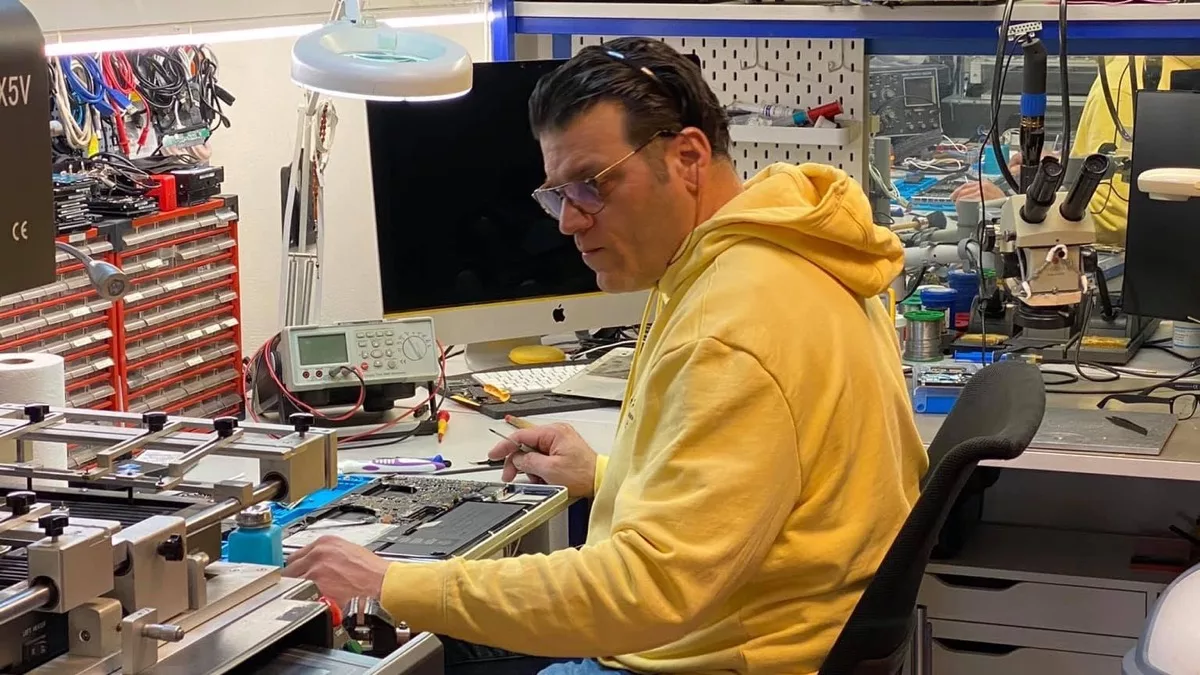
Onthoud daarom de gouden regel van de werkplaats: in een pc gaat niets met geweld. Voelt u weerstand, dan zit er ergens nog een vergrendeling vast. Het is dezelfde les die de man achter deze winkel begin jaren tachtig van zijn leermeester meekreeg, tussen de scheepsradars in de haven: forceer nooit iets, zoek eerst de oorzaak.
Zelf geheugen plaatsen? Let hierop
En nog een les uit de praktijk, speciaal voor wie zelf geheugen plaatst: bij veel luchtgekoelde pc’s hangt de voorste ventilator van de processorkoeler precies boven het eerste geheugenslot. Probeer de module er dan niet schuin onderuit te wurmen; daarmee kunt u de vergrendeling of het geheugenslot beschadigen. Zit de ventilator in de weg en is deze eenvoudig los te nemen? Maak hem dan eerst voorzichtig los volgens de constructie van de koeler. Daarna kunt u de geheugenmodule recht van boven plaatsen en de ventilator weer terugzetten.
Een geheugenmodule kent maar één richting: let op de uitsparing in de connector en forceer hem nooit. Plaats de module recht en druk hem gelijkmatig aan totdat de vergrendelingen goed vastklikken. Zit de module niet goed, haal hem er dan weer uit en controleer eerst de positie en de vergrendeling.
Uit onze praktijk: een module die slecht contact maakt, komt veel vaker voor dan een geheugenmodule die daadwerkelijk defect is. Bij geheugenproblemen controleren we daarom eerst de plaatsing, het contact en het geheugenslot voordat we concluderen dat de module zelf defect is.
Symptoom 3 · Piepjes
U hoort piepjes bij het opstarten
Piepjes zijn geen slecht teken; het moederbord probeert u juist te vertellen wat er tijdens het opstarten niet in orde is.
Het aantal piepjes en het ritme vormen een foutcode, maar de betekenis daarvan verschilt per BIOS/UEFI en fabrikant. Vaak hebben de codes te maken met het werkgeheugen, de videokaart of een ander onderdeel dat tijdens de POST niet goed wordt gedetecteerd.
Probeer dit veilig zelf
- Tel hoeveel piepjes u hoort en of ze lang of kort zijn.
- Noteer het patroon zo precies mogelijk, bijvoorbeeld “1 lange, 3 korte piepjes”.
- Vertel ons ook of het patroon zich steeds op dezelfde manier herhaalt.
- Maak eventueel een korte video met geluid; schakel de pc daarna uit en start niet eindeloos opnieuw op.
Dat geeft ons in de werkplaats een waardevolle eerste aanwijzing voor de diagnose.
Symptoom 4 · Windows
De pc start wél, maar Windows laadt niet
Blijft het logo eindeloos hangen, verschijnt er een foutmelding of belandt u in een herstartlus?
Dan zit de oorzaak vaak in de software, de opslag of de manier waarop het systeem probeert op te starten. Denk bijvoorbeeld aan een mislukte Windows-update, beschadigde systeembestanden of een harde schijf of SSD die problemen begint te geven.
Wat u zelf kunt doen: minder dan u denkt, en dat is bewust
Voer niet zomaar een herstel- of resetprocedure uit. Vooral “Deze pc opnieuw instellen” kan, afhankelijk van de gekozen optie, gevolgen hebben voor uw bestanden en geïnstalleerde programma’s.
Staan er belangrijke bestanden op de pc? Schakel de pc uit en neem contact met ons op. Wij controleren eerst wat er aan de hand is en stellen, als dat nodig is, uw gegevens veilig voordat wij Windows herstellen. Zo voorkomt u onnodig dataverlies.
Staan er alleen bestanden op die u kunt missen? Dan kunt u proberen de Windows-herstelomgeving te openen.
- Houd zodra het Windows-logo verschijnt de aan/uit-knop ingedrukt tot de pc uitgaat.
- Doe dit twee keer.
- Start de pc daarna een derde keer op; Windows kan dan automatisch de herstelomgeving openen.
- Kies daar eerst voor “Opstartherstel”. Andere herstel- en resetopties kunnen gevolgen hebben voor uw bestanden, programma’s en instellingen.
Weet u niet precies wat een optie doet? Kies dan niets en laat ons eerst naar de pc kijken. Lukt het niet? Dan kunnen wij Windows voor u herstellen, waarbij we uw bestanden waar mogelijk behouden.
Belangrijk: hoort u ongebruikelijke tikkende, klikkende of krassende geluiden uit een mechanische harde schijf? Zet de computer dan direct uit. Zulke geluiden kunnen wijzen op een mechanisch probleem. Blijf niet opnieuw proberen op te starten: iedere extra poging kan bij een beschadigde schijf de situatie verergeren en het terughalen van uw bestanden moeilijker maken. Staan er belangrijke bestanden op? Neem dan contact met ons op voor data recovery.
Symptoom 5 · Valt uit
De pc valt direct weer uit
Start de pc op en schakelt hij na enkele seconden of minuten vanzelf weer uit?
Dan kan oververhitting de oorzaak zijn, bijvoorbeeld door een dikke laag stof, een ventilator die niet goed draait of problemen met de koeling. Ook een haperende of overbelaste voeding, een probleem met het moederbord of een andere hardwarefout kan hetzelfde gedrag veroorzaken.
Een grondige reiniging en, als dat nodig is, het vervangen van de koelpasta kunnen bij een koelprobleem veel verschil maken. Maar eerst moet worden vastgesteld wáárom de pc zichzelf uitschakelt. Alleen schoonmaken en koelpasta vervangen is geen oplossing als de oorzaak ergens anders zit.
Eén dringend advies uit de werkplaats
Maar één dringend advies uit de werkplaats: koelpasta vervangen ziet er op YouTube eenvoudig uit, maar oude, uitgeharde koelpasta kan de processor en koeler stevig aan elkaar laten vastzitten. Trek de koeler daarom nooit met kracht recht omhoog. Bij sommige processors kan de CPU daarbij zelfs uit het voetje worden getrokken, met verbogen of beschadigde pinnen als gevolg. Van zo’n “klusje van vijf minuten” blijft dan een dure reparatie over; we zien het resultaat regelmatig op onze werkbank. Laat dit onderhoud dus gerust aan ons over: schoonmaken en nieuwe koelpasta aanbrengen is bij ons snel gebeurd.
Bent u gamer? Dan verdient uw videokaart extra aandacht
De klassieker uit de werkplaats: de pc is drie jaar niet van binnen schoongemaakt, de koelribben van de videokaart zitten potdicht met stof, en daar komen dan sessies van vier, vijf uur gamen bovenop. Zo kan de temperatuur tijdens belasting steeds verder oplopen en komt de koeling onder druk te staan.
Meestal zijn er al eerder signalen: de ventilatoren gaan steeds harder draaien, het beeld vertoont tijdens het gamen vreemde strepen of blokjes, of de pc valt juist tijdens een zware game uit. Dat zijn geen bewijzen dat de videokaart te warm wordt, maar wel duidelijke redenen om de koeling en hardware te laten controleren.
Onthoud deze vuistregel: gaat het juist mis wanneer de pc hard moet werken, dan zijn warmte en voeding belangrijke eerste verdachten. Maar ook geheugen, videokaart, processor en software kunnen problemen onder belasting veroorzaken.
En daarmee zijn we bij de tweede gamer-klassieker: een videokaart die meer van de voeding vraagt dan die voeding betrouwbaar kan leveren. Een zware videokaart combineren met een lichte, verouderde of kwalitatief slechte voeding kan onder belasting voor crashes en instabiliteit zorgen. Bij een nieuwe videokaart hoort daarom ook een voeding die voldoende vermogen én de juiste kwaliteit en aansluitingen heeft.
Beide problemen zijn goed te voorkomen. Onze Computer APK is een complete onderhoudsbeurt inclusief koeling- en hardwarecontrole, voor een vaste prijs van €85, gratis ophalen en terugbrengen inbegrepen. Een moderne videokaart kost vaak honderden euro’s; die rekensom is snel gemaakt. En koopt u een nieuwe kaart? Vraag er dan een passend voedingsadvies bij, zodat kaart en voeding technisch goed bij elkaar passen.
Symptoom 6 · Blauw scherm
Blauw scherm met foutmelding (BSOD)
Een blauw scherm betekent dat Windows een ernstige fout tegenkwam waar het niet veilig van kon herstellen.
Noteer de stopcode die op het scherm staat (bijvoorbeeld “CRITICAL_PROCESS_DIED”). Die code geeft ons een belangrijke aanwijzing, maar is op zichzelf nog geen diagnose.
De oorzaak kan van alles zijn: van een probleem met een driver of beschadigde systeembestanden tot haperend werkgeheugen, een defecte SSD of harde schijf, of andere hardware die niet goed functioneert.
Komt het blauwe scherm steeds terug, zeker tijdens een bepaalde handeling zoals opstarten, gamen of het openen van een programma? Noteer dat dan ook. Dat helpt bij de diagnose. Keert het blauwe scherm regelmatig terug, dan is een grondige diagnose verstandig.
Belangrijk
Belangrijke bestanden op de pc: eerst veiligstellen, daarna repareren
Bij een schijf die mogelijk defect is, kan elke extra startpoging het verschil maken tussen alles terug en alles kwijt. Voorkom daarom dat herstelacties uw foto’s of documenten overschrijven.
- Maak geen fabrieksherstel en geen “Deze pc opnieuw instellen” zonder back-up.
- Installeer Windows niet opnieuw over de bestaande schijf.
- Hoort u tikkende, klikkende of krassende geluiden? Zet de pc direct uit en laat de schijf met rust.
- Vraag ons eerst om uw data veilig te stellen vóórdat de reparatie begint.
Meestal valt het mee: bij een defecte voeding of een moederbordprobleem staan uw bestanden doorgaans nog gewoon op de schijf. Zelfs bij een defecte schijf is data recovery in veel gevallen mogelijk. Hoe eerder u stopt met verdere opstartpogingen, hoe groter de kans dat uw gegevens volledig kunnen worden hersteld.
Samengevat
Stappenplan: dit kunt u veilig zelf proberen
- Haal de stroom volledig los en houd de aan/uit-knop 30 seconden ingedrukt. Zo ontlaadt u de reststroom. Sluit de pc daarna weer rechtstreeks op het stopcontact aan. U kunt de monitor op dezelfde manier even volledig van de stroom halen en daarna opnieuw aansluiten.
- Koppel alle randapparatuur los: usb-sticks, printers, externe schijven en andere usb-apparaten. Laat alleen het toetsenbord, de muis en de monitor aangesloten.
- Probeer de pc opnieuw op te starten.
- Controleer de beeldkabel en de ingangsinstelling van uw monitor. Controleer ook of de kabel aan beide kanten goed vastzit en probeer, als u die heeft, een andere kabel of video-uitgang.
- Lukt het opstarten van Windows niet? Voer dan niet zomaar een herstel- of resetprocedure uit. Staan er belangrijke bestanden op de pc, zet hem dan uit en neem contact met ons op.
- Noteer wat u ziet en hoort: lampjes, piepjes, foutmeldingen en wat de ventilatoren doen. Vertel ons ook wat er precies gebeurt nadat u op de aan/uit-knop drukt. Daarmee helpt u de diagnose enorm vooruit.
Let op
Dit raden wij af
- Zelf de voeding openmaken. In een voeding zitten condensatoren die ook nadat de stekker uit het stopcontact is gehaald nog een gevaarlijke lading kunnen bevatten. Een voeding is geen onderdeel om thuis open te maken.
- De voeding testen met de bekende “paperclip-truc” van internet. Daarmee kunt u hooguit controleren of een ATX-voeding próbeert te starten; u bewijst er niet mee dat de voeding onder belasting goed en stabiel werkt. Bovendien moet u precies weten welke contacten u mag overbruggen. Een verkeerde aansluiting kan schade veroorzaken. Deze test en, belangrijker nog, een echte belastingtest doen wij in de winkel gratis voor u.
- BIOS-updates uitvoeren op een instabiel systeem. Als een pc al problemen heeft met stroom, geheugen of hardware, is een firmware-update geen goed moment om extra risico te nemen. Een onderbroken BIOS-update kan ervoor zorgen dat de pc niet meer normaal opstart.
- Blijven doorproberen bij een klikkende harde schijf. Hoort u ongebruikelijke mechanische geluiden en staan er belangrijke bestanden op? Zet de pc uit en laat de schijf verder met rust. Iedere extra startpoging kan de situatie verergeren en data recovery moeilijker maken.
Grens
Wanneer is het tijd voor een reparateur?
In deze situaties kunt u beter niet zelf blijven zoeken:
- De pc geeft na alle basischecks nog steeds geen enkele reactie. Dan is verder testen nodig om onderscheid te maken tussen bijvoorbeeld de voeding, het moederbord, de aan/uit-knop of een kortgesloten onderdeel.
- U hoort klikkende geluiden uit een mechanische harde schijf. Stop dan direct met proberen. Als er belangrijke bestanden op staan, telt iedere extra opstartpoging.
- Er staan belangrijke bestanden op de pc waarvan geen back-up bestaat. Ga dan niet op goed geluk herstel- of resetprocedures uitvoeren. Eerst de gegevens veiligstellen, daarna pas verder met de reparatie.
- De pc is in aanraking geweest met vocht. Zet hem uit en laat hem eerst onderzoeken. Vochtschade kan zich verder ontwikkelen, ook wanneer de pc op dat moment nog lijkt te werken.
- Hetzelfde probleem blijft terugkomen, ook na een tijdelijke oplossing. Een tijdelijke verbetering is niet hetzelfde als een opgeloste oorzaak. Laat het probleem onderzoeken voordat een kleine storing een grotere wordt.
- Twijfelt u? Bij PC Reparatie Twente in Hengelo is het onderzoek gratis en hoort u vooraf wat de reparatie kost.
Hulp krijgen
PC start niet op? Gratis diagnose in Hengelo, zonder afspraak
Komt u er niet uit? Loop gerust binnen bij PC Reparatie Twente aan de Wemenstraat 26 in Hengelo; een afspraak is niet nodig. Al sinds 2011 onderzoeken en repareren wij computers in Hengelo.
Gratis diagnose
We vertellen u vooraf wat we hebben gevonden, wat de reparatie kost en of repareren volgens ons nog verstandig is. We beginnen pas met de reparatie nadat u akkoord heeft gegeven. Op alle reparaties krijgt u 6 maanden garantie.
Openingstijden
Dinsdag t/m vrijdag 12:00–17:00
Zaterdag 10:00–15:00
Maandag en zondag gesloten
Zonder afspraak
Loop binnen aan de Wemenstraat 26, 7551 EX Hengelo. Een afspraak is niet nodig en de eerste diagnose is vaak al dezelfde dag klaar.
Haal- en brengservice
Geen tijd of vervoer? Met onze gratis haal- en brengservice halen we uw computer op in heel Twente, van Enschede tot Den Ham, en brengen we hem na de reparatie weer bij u terug.
Bijgewerkt: september 2026
Veelgestelde vragen
Wat kost het om te laten onderzoeken waarom mijn pc niet opstart?
De diagnose is bij PC Reparatie Twente in Hengelo altijd gratis. We zoeken de oorzaak op, vertellen u vooraf wat de reparatie kost en beginnen pas na uw akkoord. Wilt u de pc niet laten repareren, dan betaalt u niets.
Mijn pc doet helemaal niets meer. Zijn mijn bestanden nu kwijt?
Meestal niet. Bij een defecte voeding of een moederbordprobleem staan uw bestanden doorgaans nog gewoon op de schijf. Zelfs bij een defecte schijf is data recovery in veel gevallen mogelijk. Hoe eerder u stopt met verdere opstartpogingen, hoe groter de kans dat uw gegevens volledig kunnen worden hersteld.
Hoe lang duurt de reparatie van een pc die niet opstart?
Dat hangt af van de oorzaak. Veelvoorkomende reparaties, zoals het vervangen van een voeding of het herstellen van Windows, zijn vaak binnen één tot enkele werkdagen klaar. Na de gratis diagnose hoort u direct hoe lang de reparatie naar verwachting duurt.
Kan ik mijn pc laten ophalen als ik geen vervoer heb?
Ja. Onze haal- en brengservice is gratis in heel Twente, waaronder Hengelo, Enschede, Almelo, Borne, Oldenzaal, Nijverdal en Den Ham. We halen de pc bij u op en brengen hem gerepareerd bij u terug.
Mijn pc start niet meer op na een Windows-update. Wat nu?
Start uw pc na een Windows-update niet meer goed op? Voer dan niet zomaar een herstel of reset uit. Sommige herstelopties kunnen ervoor zorgen dat u bestanden kwijtraakt. Staan er belangrijke bestanden op uw pc? Schakel de pc uit en neem contact met ons op. Wij controleren eerst wat er aan de hand is en kunnen, indien nodig, uw gegevens veiligstellen voordat we Windows herstellen. Zo voorkomt u onnodig dataverlies.
Is repareren nog de moeite waard bij een oudere pc?
Vaak wel. Een nieuwe voeding of een SSD-upgrade is meestal een stuk goedkoper dan een nieuwe computer en kan een oudere pc aanzienlijk sneller maken. Is repareren economisch niet verstandig, dan zeggen we dat eerlijk; u zit bij ons nergens aan vast.